UI의 기초 -> https://z44446in.tistory.com/27
[UNITY] UI의 기초, UI 생성하기!
안녕하세요, 인친님들! 오늘은 Unity에서 UI를 만드는 기본적인 방법에 대해 알아보겠습니다. UI는 게임에서 정보를 표시하고 사용자와 상호작용하는 중요한 요소입니다.Unity에서 UI 만들기: 기초
z44446in.tistory.com
앵커 포인트 심화 이해하기
1. 앵커 포인트의 기본 개념
- 앵커 포인트는 UI 요소의 '기준점'입니다.
- UI 요소는 부모 요소(보통 캔버스)를 기준으로 앵커 포인트의 위치에 따라 배치됩니다.
2. 앵커 포인트의 구성
- 앵커는 사실 두 개의 포인트로 이루어져 있습니다: 최소점(Min)과 최대점(Max)
- 이 두 점이 일치하면 하나의 점처럼 보입니다.
3. 앵커 포인트 설정 방법
- UI 요소를 선택합니다.
- Inspector 창의 Rect Transform 컴포넌트를 봅니다.
- 좌측 상단의 정사각형 아이콘(앵커 프리셋)을 클릭합니다.
- 원하는 앵커 설정을 선택합니다.
4. 끝 맞추기
- 많은 경우 앵커의 끝을 UI 요소의 끝과 맞추는 것이 좋습니다.
- 이렇게 하면 화면 크기가 변해도 UI 요소가 의도한 대로 늘어나거나 줄어듭니다.
5. 다양한 앵커 설정 예시
- 고정 크기, 고정 위치
- 앵커 최소점과 최대점이 일치
- 예: 항상 같은 크기로 중앙에 위치해야 하는 로고
- 늘어나는 폭, 고정 높이
- 가로 앵커는 양 끝에, 세로 앵커는 일치
- 예: 화면 아래에 있는 대화창 (폭은 늘어나고 높이는 고정)
- 전체 화면에 맞춤
- 앵커를 화면의 네 모서리에 맞춤
- 예: 배경 이미지
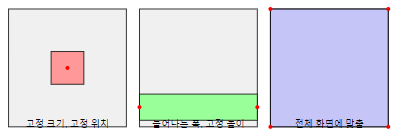
이 다이어그램은 세 가지 주요 앵커 설정을 보여줍니다. 빨간 점이 앵커 포인트를 나타냅니다.
6. 앵커 포인트 설정 팁
- UI 요소의 목적을 고려하여 앵커를 설정하세요.
- 반응형 디자인을 위해서는 앵커의 최소점과 최대점을 분리하여 설정하는 것이 좋습니다.
- 앵커 설정 후 UI 요소의 위치와 크기를 미세 조정할 수 있습니다.
7. 주의할 점
- 앵커를 변경하면 UI 요소의 위치나 크기가 예상치 못하게 변할 수 있습니다.
- 변경 후 항상 다양한 화면 크기에서 테스트해보세요.
#유니티앵커포인트 #반응형UI설계 #유니티UI최적화 #게임UI레이아웃 #유니티RectTransform #앵커포인트마스터하기 #유니티캔버스레이아웃 #게임개발UI팁 #유니티UI기초 #크로스플랫폼UI
'1인 개발 게임 (Unity) > UNITY' 카테고리의 다른 글
| [UNITY] UI로 게이지, 체력바, 타이머, 스킬 쿨다운 등 만드는 방법 - Fill Method (2) | 2024.08.09 |
|---|---|
| [UNITY] UI의 기초, UI 생성하기! (1) | 2024.08.09 |
| [UNITY] instantiate 인스턴스, 프리팹을 씬에 생성하기 (0) | 2024.08.09 |
| [UNITY] 프리팹 - 오브젝트 반복 생성, 활용하기 (2) | 2024.08.08 |
| [UNITY] 벡터의 크기만 가져가오는 법 (magnitude) (2) | 2024.08.08 |