안녕하세요, 인친님들! 오늘은 Unity에서 UI를 만드는 기본적인 방법에 대해 알아보겠습니다. UI는 게임에서 정보를 표시하고 사용자와 상호작용하는 중요한 요소입니다.
설명에 앞서 주의사항!!!!!!!!
UI에 대한 스크립트를 작성할때는?? 꼭 using UnityEngine.UI; 를 쓸 것!
이는 UI 관련 클래스와 컴포넌트에 대한 네임스페이스를 명시적으로 선언하는 것으로, 코드의 가독성을 높이고 컴파일러가 UI 요소를 올바르게 인식할 수 있게 합니다. 해당 지시문을 누락할 경우, UI 관련 기능을 사용할 때마다 전체 네임스페이스를 명시해야 하는 번거로움이 발생하므로, 효율적인 UI 개발을 위해 이를 항상 숙지해야 합니다.
Unity에서 UI 만들기: 기초 가이드
1. 이미지 UI 요소 추가하기
- 히어라키 창에서 'UI -> Image'를 선택합니다.
- 이렇게 하면 캔버스와 함께 이미지 UI 요소가 자동으로 생성됩니다.
2. 이미지 설정하기
- Inspector 창의 'Source Image' 필드에 원하는 스프라이트를 드래그앤드롭 합니다.
- 이렇게 하면 UI에 여러분이 선택한 이미지가 표시됩니다.
3. 앵커 포인트 설정하기
- 앵커 포인트는 UI 요소의 '기준점'이 됩니다.
- 적절한 앵커 포인트 설정은 다양한 화면 크기에서도 UI가 일관되게 표시되도록 해줍니다.
- Rect Transform 컴포넌트에서 앵커 프리셋(좌측 상단의 정사각형 아이콘)을 클릭하여 설정할 수 있습니다.
앵커 포인트의 중요성
앵커 포인트는 말 그대로 'UI의 닻'입니다. 이 닻을 어디에 내리느냐에 따라 UI의 기준점이 달라집니다. 예를 들어:
- 화면 우측 상단에 항상 붙어있어야 하는 미니맵의 경우, 앵커를 우측 상단에 설정합니다.
- 화면 중앙에 항상 있어야 하는 대화창의 경우, 앵커를 중앙에 설정합니다.
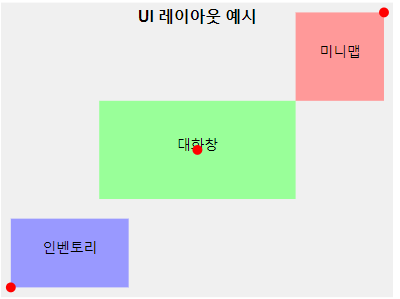
위 이미지는 다양한 UI 요소의 배치와 그에 따른 앵커 포인트(빨간 점)의 위치를 보여줍니다. 이렇게 앵커를 적절히 설정하면, 다양한 화면 크기에서도 UI 요소들이 의도한 위치에 유지됩니다.
아래는 앵커 포인트에 대한 심화 설명입니다!
https://z44446in.tistory.com/26
[UNITY] 화면 비율상관없이 UI 위치 고정하는 법 -> 앵커 포인트 사용
앵커 포인트 심화 이해하기1. 앵커 포인트의 기본 개념앵커 포인트는 UI 요소의 '기준점'입니다.UI 요소는 부모 요소(보통 캔버스)를 기준으로 앵커 포인트의 위치에 따라 배치됩니다. 2. 앵커 포
z44446in.tistory.com
아래는 UI로 게이지, 체력바, 스킬 쿨다운, 타이머, 속도계 등 만드는 방법에 대한 글입니다.
https://z44446in.tistory.com/28
[UNITY] UI로 게이지, 체력바, 타이머, 스킬 쿨다운 등 만드는 방법 - Fill Method
안녕하세요, 인친님들! 오늘은 Unity UI의 강력한 기능 중 하나인 Fill Method에 대해 알아보겠습니다. 이 기능을 활용하면 동적이고 시각적으로 매력적인 UI 요소를 쉽게 만들 수 있답니다.1. Fill Method
z44446in.tistory.com
#유니티UI개발 #게임UI디자인 #유니티캔버스 #앵커포인트설정 #반응형UI #유니티이미지UI #게임개발팁 #인디게임개발 #유니티초보 #UI최적화
'1인 개발 게임 (Unity) > UNITY' 카테고리의 다른 글
| [UNITY] 다른 오브젝트의 컴포넌트에 접근하는 방법- FIND 메서드 (1) | 2024.08.09 |
|---|---|
| [UNITY] UI로 게이지, 체력바, 타이머, 스킬 쿨다운 등 만드는 방법 - Fill Method (2) | 2024.08.09 |
| [UNITY] 화면 비율상관없이 UI 위치 고정하는 법 -> 앵커 포인트 사용 (0) | 2024.08.09 |
| [UNITY] instantiate 인스턴스, 프리팹을 씬에 생성하기 (0) | 2024.08.09 |
| [UNITY] 프리팹 - 오브젝트 반복 생성, 활용하기 (2) | 2024.08.08 |