맥북 맥미니 아이맥 화면공유 다른 네트워크에서 원격 연결하는 방법 !!!
맥북 맥미니 아이맥 화면공유 다른 네트워크에서 원격 연결하는 방법 !!!
맥북 맥미니 아이맥 화면공유 다른 네트워크에서 원격 연결하는 방법 !!!!~~~
나같은 경우에는 서버가 될 쪽이 맥미니 (서버가 될 곳이 바로 화면을 공유해줄 컴터)
그리고 클라이언트가 될 쪽이 맥북이었다. (클라이언트가 될 곳이 바로 다른 네트워크에서 서버로 접속하는 컴터)
즉 !!! 난 집에 맥미니를 항상 켜두고 맥북을 통해서 밖에서 원격접속해서 작업하고 싶었다.
그런데 아무리 화면공유를 켜도!!~~ 다른 네트워크면 접속이 안되는 것이 아닌가 ㅠㅠ
그건 방화벽 문제 때문에 그렇다고 하더라.
그래서 이를 가장 안전하게 해결할 수 있는 것은 바로 우리만의 은밀한 기밀기지를 만드는 방법이다.
그렇게 하기 위해선 아래 방법을 따라하면 된다.
1. Wire Guard 다운로드 하기
- 구글에쳐도 나오고, 그냥 앱스토어에 검색해도 나온다.
2. Wire Guard 열어서 아래 코드로 작성해주기.
# Mac mini (Server)
[Interface]
Address = 원하는 ip 주소 nn.nn.n.n/nn형태
ListenPort = 외부포트 주소
PrivateKey = <MINI_PRIVATE_KEY>

# --- 아래 Peer는 맥북(클라) 키를 만든 뒤에 채워 넣기 ---
[Peer]
PublicKey = <MACBOOK_PUBLIC_KEY>
AllowedIPs = 원하는 ip 주소 nn.nn.n.n/nn형태
wire guard를 다운로드하면 화면 상단에

이런 바로가기가 생긴다. 이걸 터치하면

이렇게 생긴 것이 보이는데 여기서 Manage Tunnels 를 터치해서 열어준다.
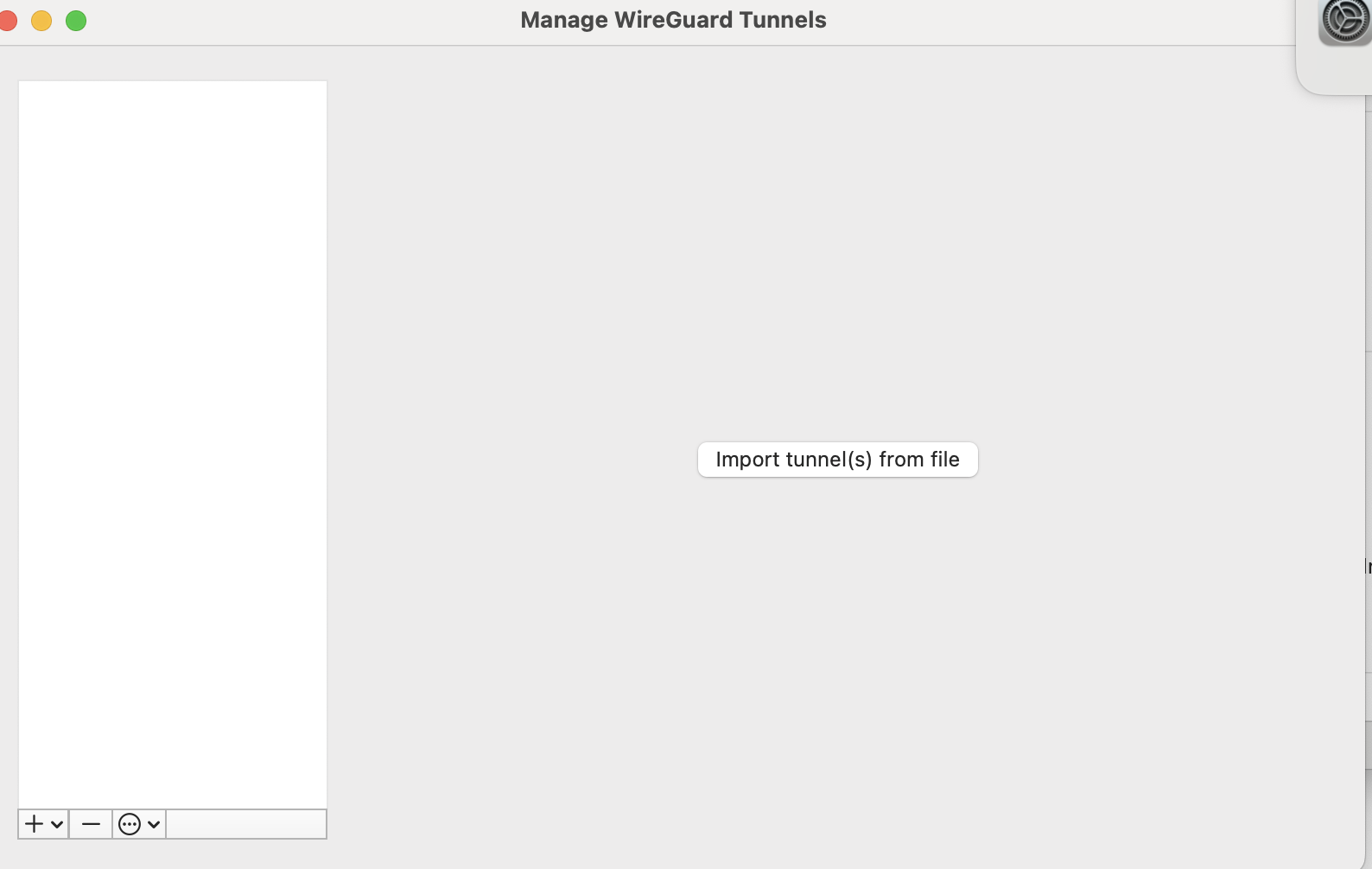
그럼 이런 창이 열리는데 여기서 하단의 + 버튼을 눌러서 Add empty Tunnel 터치하면
이 화면이 나온다.
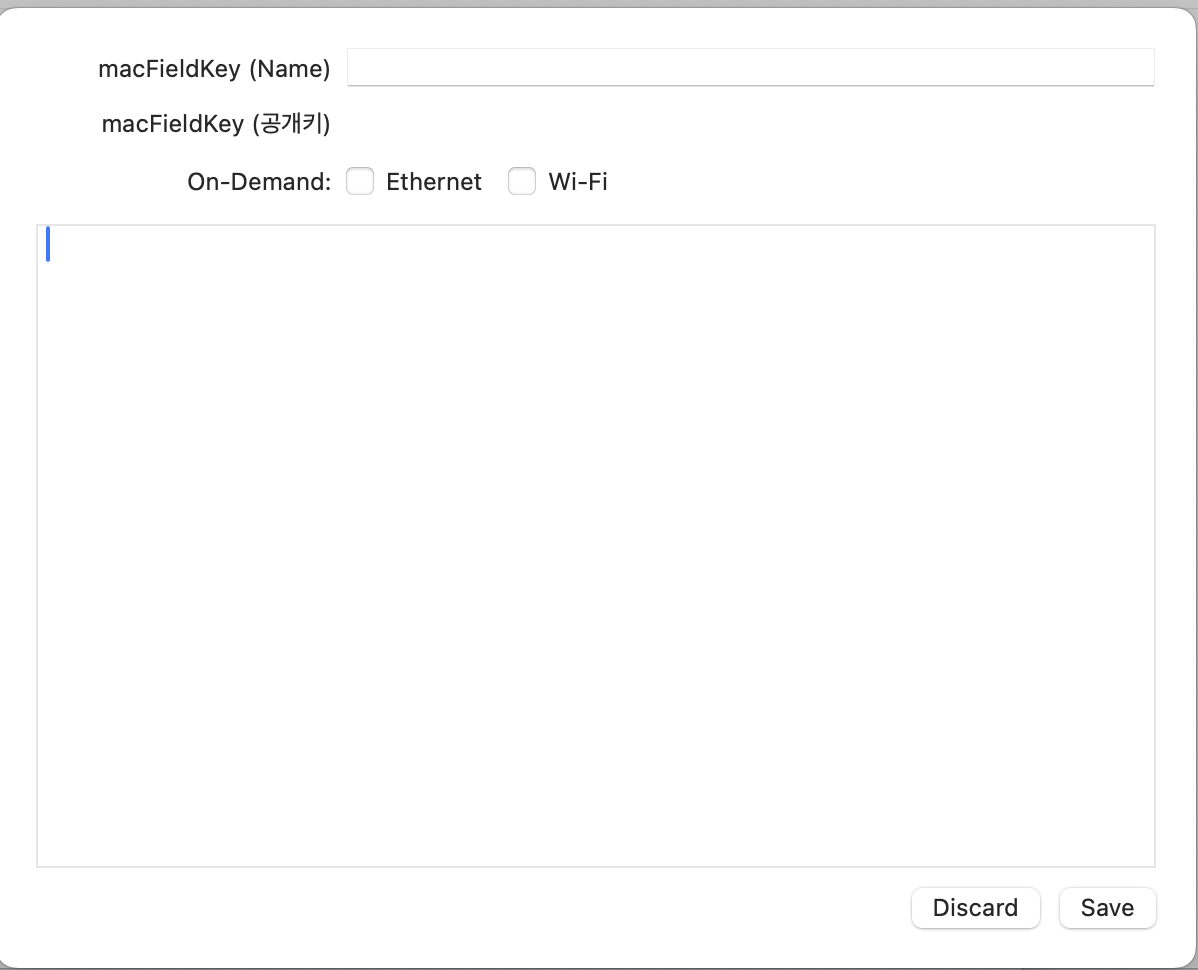
여기에 위에서 적은 코드를 붙여넣어주면된다. macFieldKey는 마음대로 하면 된다~~ 난 VPNforSharing이라고 했다.
그리고 이렇게 열면 private code랑 public code가 생기는데 그걸 써주면 된다.
클라이언트(맥북)에는
[Interface]
Address = nn.nn.n.n/nn # 아까 서버에 적은 allowedIPs 적으면 된다. 꼭 맞춰적어야함
PrivateKey = <MACBOOK_PRIVATE_KEY>
DNS = n.n.n.n #n대신 숫자

[Peer]
PublicKey = <MINI_PUBLIC_KEY>
Endpoint = <공인IP또는DDNS>:51820     # 예: your.ddns.net:51820
AllowedIPs = nn.nn.n.n/nn           # 맥미니(서버) 주소만 터널로 => 아까 서버의 addresses 여야함
PersistentKeepalive = 25
여기 endpoint에 공인 ip 를 적어야한다!!!! 그냥 172.xx.xx.xx 형태말고 공인 ip를 찾아야 한다. 공인 ip 아는 법은 터미널에
curl ifconfig.me
입력하면 나온다! 그걸 입력하면 된다.
3. 마지막 자기가 쓰는 네트워크 설정해주기
이건 지피티의 설명으로 대신한다!
1) KT 공유기 관리자 페이지 접속 (자기 네트워크가 skt면 skt 등등.._)
- 맥미니(또는 같은 집 와이파이에 있는 기기)에서 브라우저 주소창에 http://172.30.1.254 입력 → 로그인.
- 구형/일부 모델 기본 계정: ID ktuser / PW megaap
- 신형(GiGA WiFi Home) 기본 계정: ID ktuser / PW homehub
- 접속이 안 되면 homehub.kt.com 또는 homehub.olleh.com 로도 시도해 보세요.
보안을 위해 기본 비번은 꼭 변경하세요.
2) 맥미니 LAN IP 고정(예약)
KT 홈허브 메뉴 경로가 기기마다 살짝 다르지만 보통 아래 흐름입니다.
- 장치설정 → 네트워크 관리 → LAN 연결 설정 진입.
- 페이지 하단의 수동 IP 할당 / 고정 할당(용어 다를 수 있음)에서:
- 맥미니의 MAC 주소 선택(체크박스 누르면 자동 입력되는 모델도 있음) → 원하는 고정 IP 입력(예: 172.30.1.50) → 추가/적용.
- 저장 후 맥미니 네트워크 재연결(또는 재부팅)하면 이제 항상 같은 내부 IP를 받습니다.
팁: DHCP 자동 할당 범위와 겹치지 않는 주소로 잡으면 충돌을 피할 수 있습니다. (예: 할당 범위가 .2~.40이면 .50 같은 여유 구간으로)
근데 전 그냥 겹치는 주소로 했어요. 안겹치는 주소로 하면 오히려 설정이 안되더라구요.
3) 포트포워딩(UDP 51820 → 맥미니)
- 장치설정 → 트래픽 관리 → 포트포워딩 설정으로 이동.
- 새 규칙 추가:
- 이름: wireguard
- 프로토콜: UDP
- 외부(공인) 포트: 51820
- 내부 IP: (방금 고정한 맥미니 LAN IP, 예: 171.20.4.50)
- 내부 포트: 51820
- 저장/적용 (필요하면 공유기 재시작)
참고: 모델에 따라 “보안 → 포트포워딩” 위치일 수 있어요. 메뉴명만 달라지고 의미는 같습니다.
4. 이제 서버랑 클라이언트, 즉 맥북이랑 아이맥 둘 다 wire guard 앱 열어서 active해주면 끝이다!!!와앙 ^_^
다들 즐거운 원격 접속하세요 ^_^
---
맥 서버 위에 같이 안되면 아래 같이 하면 된다. 아마 이전의 설정이 있어서 안되는 것일거다.
1. wireguard에 있는 설정 다 삭제해주기
2. sudo nano /usr/local/etc/wireguard/wg0.conf
3. sudo wg-quick down wg0 2>/dev/null
4. sudo killall wireguard-go 2>/dev/null
5. sudo wg-quick up wg0
이렇게 하면 끝 !
sudo wg 쳤을 때 내가 wg0.conf에 쳤던 거 그대로 나오면 성공한거다.
'=_= > 컴퓨터 잘 아는척 얘기 (컴.잘.아.)' 카테고리의 다른 글
| Google Colab 한글 깨짐 완벽 해결 가이드 (2026년 최신) (0) | 2025.12.27 |
|---|---|
| 랜덤 포레스트(Random Forest) 알고리즘이란? (2) | 2025.03.13 |
| 맥북 단축키, 왜 Ctrl 대신 Command를 써야 할까? (5) | 2025.01.04 |
| UNIX 시스템이란? (1) | 2025.01.04 |
| IBM PC 란? (1) | 2025.01.04 |